Retro Gaming en Maker Faire Orlando: Cómo construir tu propia máquina arcade
Maker Faire Orlando 2026 celebra el gaming retro con proyectos DIY como Raspberry Pi, FPGA y máquinas arcade restauradas. Aprende cómo construir tus propias versiones.
- Tiempo
- 4-6 horas para una prueba básica (Raspberry Pi + pantalla)
- Dificultad
- media
- Coste aproximado
- 50€ - 120€
Materiales y herramientas (5)
Contenido
- ¿Qué proyectos retro gaming se exhiben en MFO?
- Cómo construir una máquina arcade retro con Raspberry Pi
- Qué hardware se necesita
- Errores comunes en proyectos retro gaming
- Consejos para empezar
- Cómo integrar Arduino con Raspberry Pi
- ¿Cómo elegir la resolución y el tamaño de pantalla adecuados?
- ¿Qué pasa si mi Raspberry Pi se calienta durante el juego?
Si buscas construir una máquina arcade de los años 80 con componentes modernos, Maker Faire Orlando 2026 te ofrece inspiración práctica. En este evento, makers como PiPlay y HackArcade muestran cómo usar Raspberry Pi, FPGA o hardware reciclado para recrear experiencias clásicas.
¿Qué proyectos retro gaming se exhiben en MFO?
PiPlay, liderado por Shea Silverman, combina Raspberry Pi con consolas como NES y Game Boy Advance. No solo muestra juegos emulados, sino que enseña a construir tu propia plataforma de juego. HackArcade, del Tampa Hackerspace, presenta máquinas arcade hechas a mano, incluyendo una máquina de pinzas (claw machine) funcional.
- Retro Computers from Space!!!!!!! exhibe computadoras de los 70-90: TRS-80, Commodore 64, Atari 400.
- Proyectos FPGA recrean hardware original como el NES o la Game Boy.
- Máquinas arcade restauradas y nuevas versiones con Raspberry Pi son parte del espíritu DIY de MFO.
Cómo construir una máquina arcade retro con Raspberry Pi
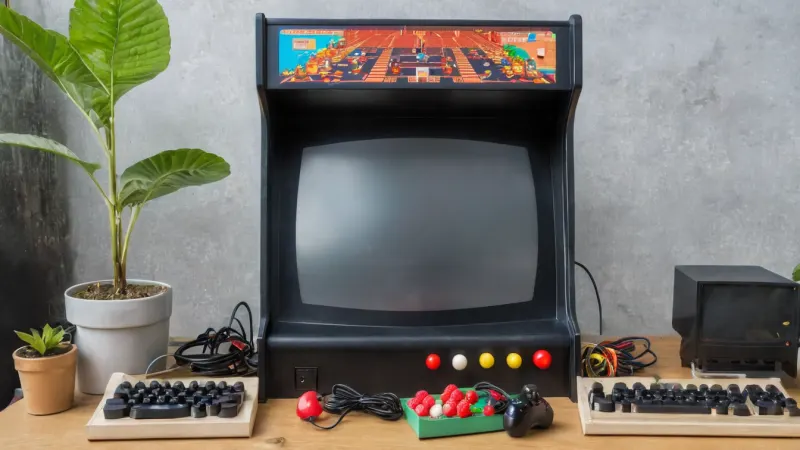
Empieza por un chasis simple (de madera o metal), un panel frontal con botones y joystick, y un monitor LCD. Con Raspberry Pi 4B o 5, instala RetroPie, una distribución Linux especializada en emulación.
Conecta el Pi a una pantalla HDMI o TFT, configura los controles mediante GPIO (pin de entrada) con Arduino si quieres controlar más detalles. Usa un adaptador USB para el joystick y botones.
Qué hardware se necesita
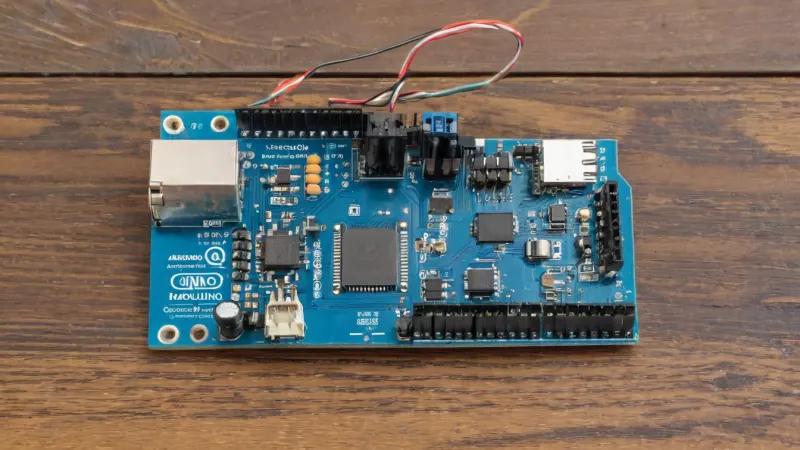
Para proyectos como PiPlay: Raspberry Pi 4B/5, monitor TFT o HDMI, cableado GPIO, botones y joystick, fuente de alimentación compatible (5V-12V), y una tarjeta SD con RetroPie.
- Si usas FPGA: necesitarás un desarrollo kit como el Nexys Video o Arty A7.
- Para máquinas arcade físicas: chasis, ventiladores, soporte de pantalla, cables HDMI/USB, y una fuente de alimentación robusta (24V).
Errores comunes en proyectos retro gaming
Muchos makers fallan al no verificar la compatibilidad del hardware. Por ejemplo, el Raspberry Pi 3B+ puede no soportar bien juegos de NES con ciertas resoluciones.
Otro error: usar cables USB sin filtrado de ruido, lo que provoca errores en los joysticks. Usa un filtro paso-bajo o una fuente separada para reducir el ruido.
Consejos para empezar
No empieces con una pieza completa. Haz una prueba: monta un Raspberry Pi con RetroPie y conecta solo un juego simple (como Super Mario Bros). Luego, añade botones y pantalla.
Usa comunidades como Reddit r/retrogaming o el foro de Maker Faire Orlando para resolver problemas técnicos. Las discusiones sobre FPGA y emulación son muy activas en esos espacios.
Cómo integrar Arduino con Raspberry Pi
Arduino puede gestionar los botones y el joystick, mientras que el Pi maneja la emulación. Conecta ambos mediante UART o I2C para compartir datos.
Ejemplo: configura un botón en pin 2 de Arduino (digital), lee su estado con `digitalRead()`, y envía ese dato al Pi a través del puerto serial. El Pi lo procesará como entrada de juego.
¿Cómo elegir la resolución y el tamaño de pantalla adecuados?
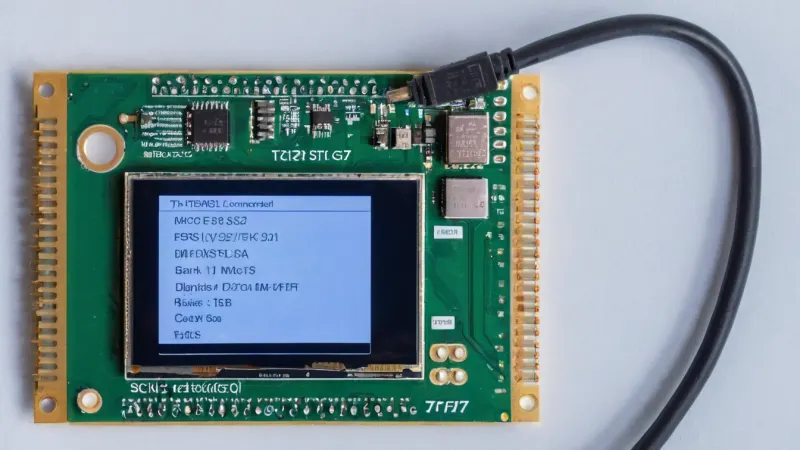
La elección de la pantalla afecta directamente a la experiencia visual y al rendimiento del sistema. Para proyectos con Raspberry Pi, una pantalla TFT de 7” o 1080p HDMI es ideal para juegos como NES o Game Boy Advance. Si buscas un aspecto más retro, considera pantallas de 4:3 (como las CRT) aunque requieran adaptadores de señal. Las resoluciones nativas del Pi deben coincidir con los formatos emulados; por ejemplo, el NES funciona mejor en 256x240 o 384x240, no en 1920x1080. Usa RetroPie’s config.txt para ajustar la resolución del display: hdmi_group=2, hdmi_mode=165 para NES. Si usas una pantalla TFT, asegúrate de que el driver compatible esté instalado (como tft7inch) y calibra los botones con un script de prueba antes de montar la pieza completa.
- Resolución 4:3 para juegos clásicos (NES, Game Boy).
- Resolución 16:9 si planeas usar juegos modernos o emulaciones multiescalables.
- Pantallas TFT de 7” son más fáciles de montar que las CRT, pero pierden el “look retro”.
En MFO, PiPlay usa pantallas HDMI con resolución ajustable. No te olvides de probar la pantalla en modo ‘safe mode’ antes de instalar juegos: así evitas problemas de sincronización o pixelación que afectan a la jugabilidad.
¿Qué pasa si mi Raspberry Pi se calienta durante el juego?
El sobrecalentamiento es un problema común en proyectos retro gaming con hardware moderno. El Pi 4B y 5 pueden alcanzar temperaturas superiores a los 60°C bajo carga intensa (como juegos de NES o emulaciones de Atari). La solución más efectiva: instala ventiladores de refrigeración pasiva, como el “Pi Cooler” de Adafruit. Usa un software como fancontrol para gestionar la velocidad del ventilador según la temperatura del CPU (por ejemplo, a 50°C activa el ventilador). También puedes añadir una placa de refrigeración pasiva con alambre térmico sobre el chip SiP.
- Instala un ventilador en el chasis del Pi si juegas juegos intensivos.
- Usa herramientas como
vcgencmd measure_temppara monitorear la temperatura real del Pi. - Asegúrate de que haya buena ventilación alrededor del Pi: no lo montes en un cajón cerrado sin ventilación.
En MFO, muchos proyectos con Raspberry Pi usan refrigeradores pasivos o ventiladores externos. Si el Pi se calienta más de 70°C durante 15 minutos consecutivos, reinicia el sistema y revisa la configuración del chasis. No olvides que una fuente de alimentación inestable puede agravar este problema.
Preguntas frecuentes
¿Qué hardware necesito para construir una máquina arcade retro?
Raspberry Pi 4B/5, monitor TFT/HDMI, botones y joystick, fuente de alimentación (5V-12V), tarjeta SD con RetroPie.
¿Puedo usar FPGA en lugar de Raspberry Pi?
Sí. Proyectos como el NES o Game Boy pueden ser recreados con FPGA usando kits como Nexys Video.
¿Qué errores comunes hay al empezar?
No verificar la compatibilidad del hardware, no filtrar ruido en los cables USB, y usar componentes sin calibración previa.
¿Dónde puedo encontrar ayuda técnica?
Comunidades como Reddit r/retrogaming, foros de Maker Faire Orlando, o grupos de Discord dedicados a FPGA y emulación.
¿Cuánto cuesta un proyecto básico?
Entre 50€ y 120€, dependiendo del hardware (Raspberry Pi + pantalla + botones).
Fuentes consultadas
Fuentes consultadas el . Precios, horarios y versiones pueden cambiar: compruébalos en la fuente original.