
Optimiza tu App Android con R8: Guía Paso a Paso para Reducir Tamaño y Mejorar Rendimiento
R8 es la herramienta moderna para reducir el tamaño de tus apps Android y mejorar su rendimiento. Configúralo en tu proyecto Gradle con solo unos pasos. Aprende también a gestionar reglas .keep y activar modo full mode.
- Aplicable a
- Proyectos Android con AGP 9.3+; también compatible con versiones anteriores si se configura manualmente.
- Tiempo
- 10-20 minutos para configurar R8 en un proyecto nuevo o existente.
- Dificultad
- fácil
Necesitas (3)
Contenido
- ¿Qué hace realmente R8?
- Cómo activar R8 en tu proyecto Android
- Reducción avanzada de recursos con R8
- Analizador de Configuración de R8: ¿Cómo usarlo?
- Errores comunes y cómo solucionarlos
- Consejos prácticos para aprovechar al máximo R8
- ¿Qué pasa si R8 borra mi código por reflexión?
- Preguntas frecuentes sobre R8: ¿Qué hay que saber antes de usarlo?
- Conclusión
Si tu app Android pesa más de 50 MB o carga lentamente, R8 es la solución. Este optimizador moderno, que reemplaza a ProGuard, reduce el código muerto, fusiona clases y ofusca nombres para ahorrar espacio y mejorar el rendimiento —sin necesidad de ser un experto en Gradle.
¿Qué hace realmente R8?
R8 no es solo un compilador: es un proceso de tres fases. Primero, tree shaking: analiza desde las Activities del manifiesto y elimina todo lo que no se usa —incluso dependencias innecesarias de librerías.
Luego, aplica optimizaciones lógicas: inlining, que copia el cuerpo de funciones para evitar llamadas costosas; y fusión de clases, que junta interfaces similares para reducir consumo de memoria. Por último, realiza ofuscación: renombra clases y métodos como a.b.a en lugar de com.example.MyActivity, ahorrando bytes valiosos sin perder funcionalidad.
Cómo activar R8 en tu proyecto Android
En AGP 9.3 o superior, solo necesitas entrar en el bloque buildTypes > release y poner:
enableR8 true- Opcionalmente, configura reglas de conservación en archivos .keep dentro de src/main/keepRules.
En versiones antiguas (AGP 7.x o menos), debes usar el DSL heredado:
isMinifyEnabled = truepara código.isShrinkResources = truepara recursos.
¡Importante! Solo activa esto en la versión de lanzamiento. En desarrollo, R8 puede ralentizar el proceso y dificultar la depuración por su ofuscación.
Reducción avanzada de recursos con R8
Desde AGP 8.12, los recursos se analizan junto al código, lo que permite eliminar basura que antes escapaba a la reducción. Para activar esto:
- Añade android.r8.optimizedResourceShrinking=true en tu archivo gradle.properties.
- Desactiva android.enableR8.fullMode=false para usar el modo completo (¡pero revisa reglas .keep si usas reflexión!).
Esto permite eliminar assets innecesarios que antes no se detectaban, reduciendo aún más el tamaño de tu app.
Analizador de Configuración de R8: ¿Cómo usarlo?
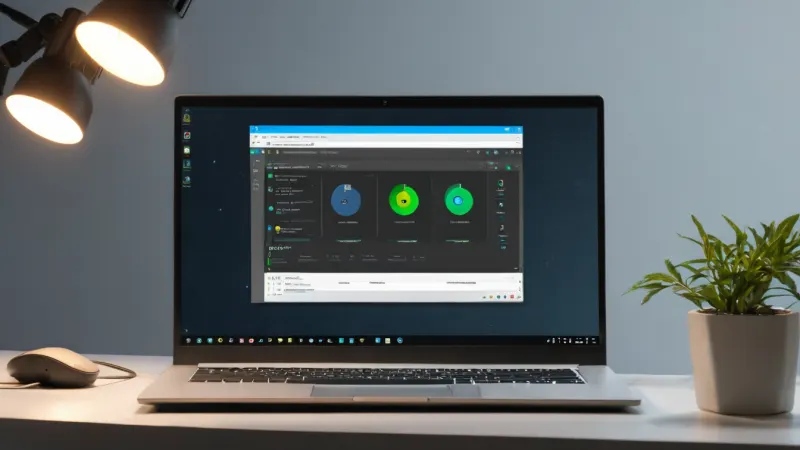
R8 incluye un analizador que te muestra tres métricas clave:
- Reducción: qué tanto eliminó.
- Optimización: cuánto mejoró el código.
- Ofuscación: qué tan agresiva fue la reducción de nombres.
Si ves que tu puntuación es baja, revisa tus reglas .keep: podrían estar demasiado amplias. El analizador también detecta reglas subsumidas o innecesarias que bloquean el potencial de R8 —¡y eso te ahorrará horas de depuración!
Errores comunes y cómo solucionarlos
1) R8 no reduce lo suficiente. Revisa tus reglas .keep: puede que estén demasiado generosas. Usa el analizador para detectar qué está bloqueando la reducción.
2) Error de compilación con R8 activo. Asegúrate de tener una versión compatible del AGP (9.3+). En versiones antiguas, revisa que isMinifyEnabled y isShrinkResources estén correctamente configurados en buildTypes.release.
3) R8 borra código por reflexión. Si usas métodos de reflexión, activa el modo full mode (android.enableR8.fullMode=true) pero añade reglas .keep específicas para esos casos. Por ejemplo:
package com.example; -keep class com.example.MyClass { *; }Consejos prácticos para aprovechar al máximo R8
1) No uses reglas .keep demasiado generales. Por ejemplo, no escribas -keep class * { *; }. Es mejor usar reglas específicas que eviten borrar clases clave sin necesidad de mantener todo el código.
2) Prueba con versiones anteriores de R8 si tu proyecto es antiguo. Puedes activar la versión heredada en AGP 7.x y luego migrar poco a poco.
3) Usa el modo full mode solo cuando sea necesario. Aunque permite optimizaciones más agresivas, puede requerir reglas adicionales para evitar borrar código que usas por reflexión. Prueba primero con la versión estándar y activa el modo completo solo si notas una mejora significativa en el tamaño o rendimiento.
¿Qué pasa si R8 borra mi código por reflexión?
Es una trampa común: R8 puede eliminar clases o métodos que tu app usa mediante reflexión, especialmente si no estás en modo full mode. Aunque el optimizador detecta los puntos de entrada, la reflexión es un caso especial porque no se basa en llamadas directas.
- Si usas
Class.forName()oMethod.invoke(), R8 puede eliminar las clases involucradas si no están protegidas por reglas .keep. - Para solucionarlo, activa el modo full mode: añade android.enableR8.fullMode=true en tu archivo gradle.properties. Pero ¡no basta!
- Debes agregar reglas específicas en archivos .keep dentro de src/main/keepRules, como:
-keep class com.example.MyClass { *; }.
Si no lo haces, tu app puede fallar al arrancar o durante su ejecución —¡y eso te costará horas de depuración!
Preguntas frecuentes sobre R8: ¿Qué hay que saber antes de usarlo?
Antes de lanzar tu app con R8, es buena idea responder a estas preguntas clave:
- ¿Estoy usando una versión compatible del AGP? R8 requiere AGP 9.3+ para su configuración moderna. Si usas versiones anteriores (como 7.x), debes usar el DSL heredado —¡pero no olvides que eso limita las optimizaciones!
- ¿Qué pasa con los archivos .keep? Son reglas de conservación, pero ¡no puedes dejarlas vacías! Si tienes demasiadas reglas generales como
-keep class * { *; }, R8 no podrá reducir nada —y tu app será más pesada. - ¿Puedo probar R8 sin afectar mi código? Sí, ¡pero con precaución! Activa R8 solo en la versión de lanzamiento. En desarrollo, puedes desactivarlo temporalmente o usar un buildType diferente (como debugR8) para testear sin perder tu flujo de trabajo.
- ¿Cómo comparar el tamaño antes y después? Usa
./gradlew assembleReleasey compara los archivos .apk. También puedes usar herramientas como APK Analyzer en Android Studio para ver qué ha cambiado.
No te olvides: R8 es poderoso, pero no mágico. Con reglas bien ajustadas y una configuración correcta, tu app puede volar —¡pero sin ellas, puedes quedarte con un APK más grande que el original!
Conclusión
R8 es tu aliado para construir apps Android más ligeras, rápidas y eficientes. Con unos pasos simples puedes reducir hasta un 70% del tamaño de tu app sin perder funcionalidad —y eso no solo mejora el rendimiento, sino que también aumenta tus tasas de instalación.
Preguntas frecuentes
¿Qué es R8 y por qué debería usarlo?
R8 es un optimizador moderno para Android que reduce el código muerto, mejora el rendimiento y disminuye el tamaño del archivo DEX. Reemplaza a ProGuard y funciona mejor con AGP 9.3+.
¿Cómo activo R8 en mi proyecto?
En AGP 9.3+, entra en buildTypes.release y pon enableR8 = true. En versiones antiguas, usa isMinifyEnabled = true y isShrinkResources = true.
¿Cómo gestiono reglas .keep con R8?
Crea archivos .keep en src/main/keepRules. Usa reglas específicas para evitar borrar clases clave, no generales como -keep class * { *; }.
¿Qué pasa si activo el modo full mode?
Permite optimizaciones más agresivas, pero puede requerir reglas .keep adicionales para evitar borrar código usado por reflexión. ¡Revisa tu configuración antes de activarlo!
¿Cómo sé si mi app está bien optimizada?
Usa el Analizador de Configuración de R8. Mide las métricas: reducción, optimización y ofuscación. Si son bajas, revisa tus reglas .keep.
Fuentes consultadas
Fuentes consultadas el . Precios, horarios y versiones pueden cambiar: compruébalos en la fuente original.
- Guía Completa de Optimización de Código y Recursos con R8 (www.androidsis.com)