Linux Mint 27: Nueva versión con hibernación y Superlight
Linux Mint 27 llega con hibernación integrada, el nuevo monitor de sistema Superlight y una mejora en el gestor de archivos Nemo. Ideal para quienes buscan estabilidad y nuevas herramientas.
- Aplicable a
- Linux Mint 20 o superior; sistemas con 4 GB de RAM recomendados
- Tiempo
- 15 minutos para configurar todo
- Dificultad
- fácil
Necesitas (3)
Contenido
- ¿Qué es Linux Mint 27 y por qué cambia su numeración?
- Hibernación de vuelta en Linux Mint 27
- Superlight: el nuevo monitor de sistema
- Nemo con vista previa multimedia
- Velocitty: terminal con gestión de sesiones
- Actualizaciones clave en programas
- ¿Qué necesitas antes de empezar?
- Pasos para activar hibernación
- Pasos para usar Superlight
- Pasos para activar la vista previa en Nemo
- ¿Cómo configurar hibernación sin perder datos importantes?
- ¿Qué pasa si Superlight no muestra mis gráficos de CPU o RAM?
Linux Mint 27 llega con una renovación completa: hibernación de vuelta, un nuevo monitor de sistema llamado Superlight y mejoras en el gestor de archivos Nemo. Si usas Linux Mint o estás pensando en cambiar a esta distribución, esta versión es tu mejor opción para estabilidad, nuevas herramientas y menos versiones intermedias.
¿Qué es Linux Mint 27 y por qué cambia su numeración?
Linux Mint 27 no es solo una actualización. Es un cambio de estrategia: la versión se basa en el año, no en números de punto. Así que, después de 27 vendrá 28, luego 29… y así hasta siempre.
El equipo decidió dejar atrás los nombres femeninos (como Adrien, su nombre oficial) por un sistema más simple: versiones numéricas consecutivas. Esto les permite hacer cambios mayores sin tener que publicar cada cambio como una versión intermedia.
Hibernación de vuelta en Linux Mint 27
Anteriormente, al cerrar la laptop, el sistema entraba en “suspensión” (sleep mode), lo cual consume batería. En Linux Mint 27, ahora puedes activar hibernación: guarda tu sesión en disco y apaga completamente la máquina.
Para habilitarlo, ve a Configuración → Administrador de dispositivos, luego busca la opción “Modos de suspensión”. Allí puedes elegir entre suspend, hibernate o ambos. No olvides ajustar el tamaño del espacio swap si tu disco es pequeño.
Superlight: el nuevo monitor de sistema
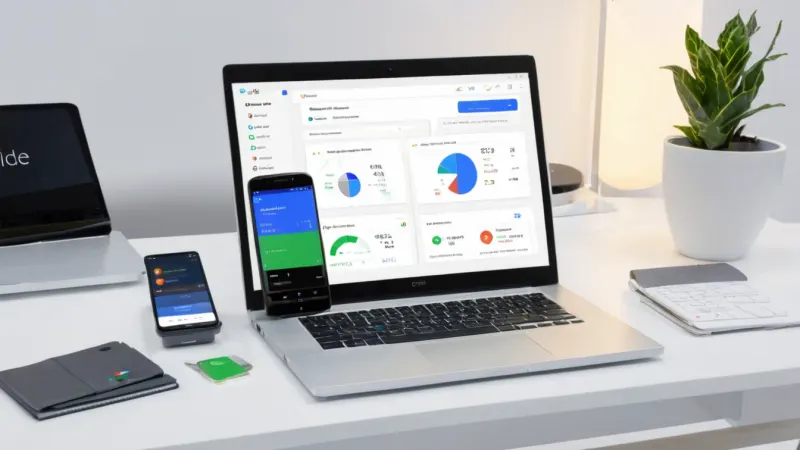
Reemplaza al antiguo GNOME System Monitor y ofrece una visión completa de tu hardware. Muestra gráficos de CPU, RAM, GPU, red, temperatura, batería… todo en un solo lugar.
Además, puedes ver qué aplicaciones consumen recursos o analizar el uso del disco: juegos de Steam, archivos individuales, Flatpak… ¡todo está organizado!
Nemo con vista previa multimedia
El gestor de archivos Nemo ahora incluye una vista previa integrada. Pulsando F7 o el botón en la barra superior, verás miniaturas de fotos, audio y video junto a información como modelo de cámara o fecha.
Es ideal si trabajas con archivos multimedia sin necesidad de abrirlos cada vez. También es compatible con sistemas antiguos que usaban gestores similares como Midnight Commander.
Velocitty: terminal con gestión de sesiones
Linux Mint 27 incluye Velocitty, un nuevo terminal con capacidad para gestionar múltiples sesiones. Es útil si trabajas con varios proyectos o quieres volver rápidamente a una sesión anterior.
No es necesario instalarlo: viene integrado. Solo abre la aplicación y crea sesiones distintas. Cada una puede tener su propio entorno, configuración y historial de comandos.
Actualizaciones clave en programas
Linux Mint 27 también trae actualizaciones importantes: GIMP está más reciente, los drivers gráficos mejoran, y el sistema general es más estable que las versiones anteriores.
Puedes actualizar a través de Software & Updates → Actualizar. El sistema se encargará automáticamente de instalar todas las actualizaciones compatibles. Si tienes un sistema antiguo, asegúrate de tener al menos 4 GB de RAM para que funcione bien.
¿Qué necesitas antes de empezar?
Nada especial: una máquina con Linux Mint previo (20 o superior) y conexión a internet. No es necesario reinstalar ni hacer copias de seguridad, pero siempre es recomendable hacerlo si tienes datos importantes.
Pasos para activar hibernación
- Abre Configuración → Administrador de dispositivos.
- Busca la pestaña “Modos de suspensión” (Sleep Modes).
- Habilita la opción “Hibernación” y ajusta el tamaño del espacio swap si es necesario.
- Reinicia o aplica los cambios.
Pasos para usar Superlight
- Abre Ajustes → Sistema → Monitor de sistema.
- Selecciona “Superlight” en la lista.
- Usa el menú contextual o las teclas de acceso rápido (Ctrl+Alt+F1) para ver gráficos y análisis.
Pasos para activar la vista previa en Nemo
- Abrir Nemo → Menú → Preferencias.
- Ir a “Vista” → Activar “Vista previa multimedia”.
- Usa F7 para alternar la vista previa en cualquier archivo.
¿Cómo configurar hibernación sin perder datos importantes?
No todos los sistemas tienen espacio swap suficiente, y Linux Mint 27 lo detecta automáticamente. Pero si tu disco tiene menos de 4 GB libres, el sistema te avisará que no puede activar la hibernación sin riesgo.
- Abre Configuración → Administrador de dispositivos y ve a Modos de suspensión.
- Si aparece un mensaje sobre espacio swap insuficiente, haz clic en «Ajustar manualmente».
- Especifica al menos 2 GB para el swap (o lo que tu RAM tenga más o menos). No es necesario que sea todo el disco libre.
Si no puedes asignar espacio, considera aumentar la memoria virtual en el BIOS si tienes un hardware compatible. También puedes usar herramientas como Swapfile Manager para crear archivos virtuales sin tocar tu partición raíz. Recuerda: hibernación requiere que todo lo que guardes sea accesible desde disco duro, no SSD.
¿Qué pasa si Superlight no muestra mis gráficos de CPU o RAM?
Superlight es nuevo y puede tardar unos minutos en cargar completamente. Si aparecen errores al abrirlo, prueba lo siguiente:
- Reinicia el sistema con Suspend → Hibernación activado previamente.
- Abre la terminal y ejecuta:
sudo systemctl restart superlight. - Si no funciona, prueba desinstalarlo temporalmente y volver a instalarlo desde el repositorio oficial de Linux Mint: Software & Updates → Actualizar.
Otra opción es usar el viejo GNOME System Monitor como alternativa temporal. Pero si todo falla, revisa que tu GPU sea compatible con la nueva versión del monitor (Superlight requiere soporte de OpenGL 3.0 o superior).
Preguntas frecuentes
¿Qué es Linux Mint 27?
Es una nueva versión de Linux Mint con hibernación, Superlight y mejoras en Nemo. Cambia el sistema de numeración por años.
¿Cómo activo la hibernación?
Ve a Configuración → Administrador de dispositivos → Modos de suspensión y habilita Hibernación.
¿Qué es Superlight?
Un nuevo monitor de sistema que reemplaza el antiguo GNOME System Monitor, con gráficos y análisis detallados.
¿Nemo tiene vista previa ahora?
Sí. Pulsando F7 o usando el botón en la barra superior, verás miniaturas de fotos, audio y video.
¿Qué necesito para instalar Linux Mint 27?
Una máquina con Linux previo (20+), conexión a internet y al menos 4 GB de RAM recomendados.
Fuentes consultadas
Fuentes consultadas el . Precios, horarios y versiones pueden cambiar: compruébalos en la fuente original.