¿Puedes instalar Linux en Googlebook? Lo que necesitas saber ahora
Instalar Linux en un Googlebook no es sencillo debido a su firmware basado en Android y ChromeOS. Aunque hay métodos avanzados, requieren conocimientos técnicos y riesgos de pérdida de datos. La solución más viable hoy es dual-boot con herramientas como GitHub.
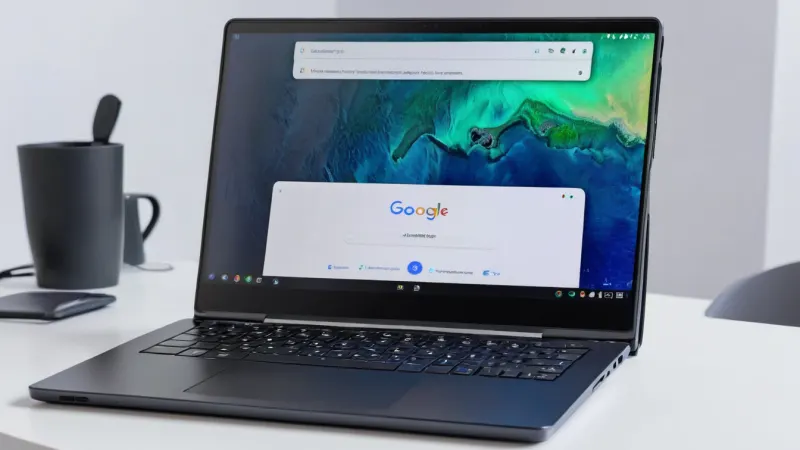
- Aplicable a
- Googlebook (primera generación), Android 17, ChromeOS
- Tiempo
- 3-5 horas con conocimientos técnicos; más tiempo si se necesita ayuda externa.
- Dificultad
- difícil
Necesitas (4)
Contenido
- ¿Por qué no funciona el método estándar?
- Método dual-boot: alternativa más segura
- Herramientas de terceros: ¿cuáles funcionan?
- Riesgo y precauciones
- ¿Qué alternativas hay?
- Cómo saber si tu Googlebook es compatible
- ¿Qué pasa si el Googlebook se bloquea después de instalar Linux?
- ¿Puedo usar Linux sin modificar el firmware?
- ¿Qué sucede si quiero instalar Windows 11 en lugar de Linux?
Instalar Linux en un Googlebook es posible, pero no es una tarea para principiantes. Aunque el sistema operativo de Google está basado en Android y ChromeOS —y por tanto restringe la instalación directa— hay métodos avanzados que permiten instalar Linux como segundo sistema o incluso reemplazarlo completamente. Sin embargo, estos métodos requieren conocimientos técnicos, herramientas específicas y un riesgo de perder datos si no se sigue con cuidado.
¿Por qué no funciona el método estándar?
El Googlebook no usa BIOS ni UEFI como los ordenadores tradicionales. En su lugar, combina el bootloader A/B Fastboot de Android con Depthcharge de ChromeOS. Esto significa que una USB con ISO o un Live Linux no se puede arrancar directamente, y herramientas comunes como Rufus o Etcher fallan.
- Las imágenes ISO no son compatibles con la arquitectura del Googlebook.
- No hay firmware abierto disponible para reemplazar el bootloader actual.
- Herramientas de rooting como Magisk aún no funcionan en este dispositivo.
Método dual-boot: alternativa más segura
La solución más viable hoy es usar la funcionalidad A/B del Android para instalar Linux como sistema secundario. Esto implica que cada actualización de Googlebook OS puede borrar el segundo slot, por lo que debes restaurar Linux manualmente.
- Descarga un Live ISO compatible con Android (como LineageOS o Pixel Experience).
- Usa ADB y Fastboot para acceder al bootloader en modo recuperación.
- Monta el sistema Linux en el segundo slot del bootloader.
Herramientas de terceros: ¿cuáles funcionan?
Aunque no hay herramientas oficiales, comunidades como GitHub han documentado métodos avanzados. Uno de los más conocidos es el método dual-boot que aprovecha la partición userdata del sistema.
- Requiere conocimientos básicos de terminal y comandos ADB/Fastboot.
- No requiere modificar el firmware, lo que reduce riesgos.
- Permite volver a Googlebook OS sin perder datos si se configura correctamente.
Riesgo y precauciones
Instalar Linux en un Googlebook implica riesgos. Si fallas en algún paso, puedes bloquear el sistema o incluso dañar el hardware. Especialmente peligroso es modificar el bootloader sin conocimientos adecuados.
- No realices cambios si no tienes experiencia con Android y sistemas de arranque.
- Siempre haz una copia de seguridad del firmware original (si es posible).
- Usa solo fuentes confiables como GitHub o foros especializados.
¿Qué alternativas hay?
Aunque instalar Linux en un Googlebook es posible, no es recomendable para usuarios comunes. En su lugar, considera comprar una laptop con Windows o macOS si buscas un sistema más estable y compatible.
- Puedes usar el modo terminal de Googlebook OS (no funcional).
- Considera la compra de laptops ChromeOS que permitan instalar Linux en futuro.
- Busca ofertas de Googlebooks con descuentos para aprovechar su hardware excelente.
Cómo saber si tu Googlebook es compatible
No todos los modelos son iguales. Solo los primeros generación (como el Lenovo Googlebook 15) tienen este problema, ya que usan Android 17 y ChromeOS como base.
- Verifica la versión del sistema operativo en Configuración > Acerca de.
- Busca si tu modelo tiene soporte para Fastboot o Depthcharge (generalmente sí).
- No aplica a modelos posteriores que puedan tener firmware modificado.
¿Qué pasa si el Googlebook se bloquea después de instalar Linux?
No es raro que, tras un intento fallido o una actualización del sistema, tu Googlebook entre en un estado inaccesible. La mayoría de los métodos requieren que el dispositivo arranque desde el bootloader, lo cual puede ser imposible si no se configura correctamente.
- Si aparece el mensaje «No se pudo cargar el sistema» o «No hay sistema operativo válido», es probable que la partición del sistema haya sido sobrescrita.
- En ese caso, puedes intentar restablecer el firmware a su estado original usando los comandos de Fastboot y ADB (si tienes acceso al modo recuperación).
- Pero si no has guardado una copia de seguridad del firmware, la única opción es volver a comprar un Googlebook o esperar a que surjan herramientas más estables.
Un error común es no reiniciar el dispositivo después de cada paso. Asegúrate siempre de apagarlo y encenderlo nuevamente para aplicar cambios.
¿Puedo usar Linux sin modificar el firmware?
Sí, hay métodos que permiten ejecutar Linux sin tocar el bootloader del Googlebook —pero con importantes limitaciones. Por ejemplo, puedes montar un Live ISO en la partición userdata (que es donde se almacenan los datos personales) y ejecutarlo directamente desde ahí.
- Este método no te permite arrancar Linux como sistema operativo principal —solo lo hace accesible temporalmente.
- No requiere conocimientos avanzados de terminal, pero sí que sepas usar ADB para acceder al modo recuperación.
- La ventaja es que si algo falla, puedes volver a Googlebook OS sin perder datos ni modificar el firmware original.
Pero ten en cuenta: este método no es estable. Si el sistema se actualiza, puede borrar la partición userdata y con ella tu Linux temporal.
¿Qué sucede si quiero instalar Windows 11 en lugar de Linux?
Instalar Windows 11 en un Googlebook es aún más complicado que instalar Linux. Aunque el sistema base (Android + ChromeOS) permite cierta flexibilidad, Windows requiere firmware específico y una arquitectura diferente a la del Googlebook.
- No hay herramientas públicas que permitan instalar Windows 11 directamente en un Googlebook como se hace en una PC tradicional.
- Algunos usuarios han intentado usar el método dual-boot para Windows, pero eso requiere modificar el firmware —y es algo que aún no está documentado adecuadamente.
- Puedes probar con herramientas como Rufus o Win32 Disk Imager, pero estas fallarán porque el Googlebook no acepta imágenes ISO de forma nativa.
En lugar de Windows 11, considera usar un sistema operativo más compatible: Linux Mint, Ubuntu, o incluso Android-x86 si buscas algo más estable que la terminal del Googlebook OS. Windows 11 es una opción muy riesgosa en este contexto.
Preguntas frecuentes
¿Puedo instalar Linux en mi Googlebook sin perder datos?
Sí, si usas el método dual-boot. Pero requiere conocimientos técnicos y no es recomendable para usuarios novatos.
¿Qué herramientas necesito?
Necesitas ADB, Fastboot, un Live Linux ISO compatible con Android y una computadora de apoyo.
¿Es seguro instalar Linux en mi Googlebook?
No es completamente seguro. Si fallas, puedes perder el sistema operativo o incluso el hardware.
¿Qué pasa si actualizo Googlebook OS?
Si usas dual-boot, la actualización puede borrar tu instalación de Linux y deberás restaurarla manualmente.
¿Hay una solución fácil como en Chromebooks?
No. El firmware del Googlebook es diferente, por lo que no hay herramientas sencillas como las de ChromeOS.
Fuentes consultadas
Fuentes consultadas el . Precios, horarios y versiones pueden cambiar: compruébalos en la fuente original.
- I tried to un-Google my Googlebook with Linux, here’s why it failed (www.howtogeek.com)