Haz vídeos con IA desde texto: guía paso a paso
Con IA, puedes crear vídeos desde texto sin necesidad de cámara ni edición. Descubre cómo hacerlo con Adobe Firefly paso a paso, incluso si eres principiante.
- Aplicable a
- Adobe Firefly (web), Runway ML, LUMA AI, Pika Labs — compatibles con Windows, macOS y navegadores modernos.
- Tiempo
- 5-10 minutos para tu primer vídeo.
- Dificultad
- fácil
Necesitas (3)
Contenido
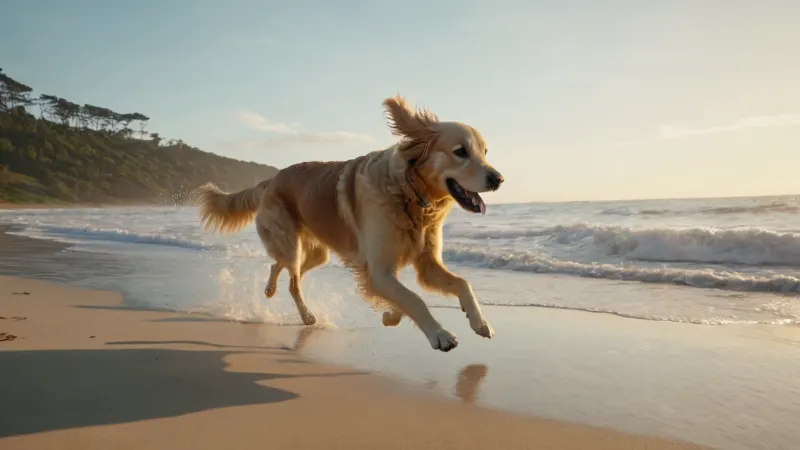
Ya no necesitas una cámara ni horas de edición: puedes crear un vídeo desde solo texto con inteligencia artificial. Herramientas como Adobe Firefly convierten tus descripciones en escenas animadas, con movimiento y luz. Solo escribe lo que quieres ver —por ejemplo, “un perro corriendo en la playa al atardecer”—y deja que la IA haga el resto.
¿Cómo funciona realmente la generación de vídeo desde texto?
Los modelos de IA están entrenados para conectar descripciones escritas con imágenes visuales. Cuando introduces un prompt, analizan detalles como sujeto, entorno, movimiento y estilo visual. Por ejemplo, si pones: “una mujer caminando por una calle nevada al anochecer”, la IA calcula cómo deben verse los árboles, el brillo del sol, las sombras y el ritmo de paso.
- La claridad en tu prompt es clave. Más detalles = mejores resultados.
- Algunas herramientas permiten controlar cámara, iluminación o perspectiva si lo especificas.
- Las IA suelen generar escenas por separado: ideal para ensamblar después con un editor básico.
Cómo hacer vídeos con Adobe Firefly (paso a paso)
Adobe Firefly es una de las opciones más accesibles y potentes. Abre tu navegador, ve a firefly.adobe.com, inicia sesión con tu cuenta de Adobe o crea una gratis.
- En el menú izquierdo, selecciona Vídeo > Generar vídeo.
- Elije un modelo: Firefly Video (de Adobe) o modelos externos como Runway o LUMA. Cada uno tiene distintas opciones y calidad.
- Escribe tu prompt con detalles: sujeto, acción, ambiente, hora del día, estilo visual… por ejemplo: “un niño jugando con globos en un parque de verano, cámara lenta, luz dorada al atardecer”.
- Selecciona formato (vertical para TikTok o YouTube Shorts, horizontal para YouTube) y calidad. La versión gratuita solo permite 1 generación diaria.
- Haz clic en Generar. Una vez creado, puedes descargarlo o ajustar el prompt para generar otra variante.
Nota: si usas una cuenta gratuita, cada nueva versión te tomará un día más. También puedes subir imágenes de referencia para guiar mejor la generación.
Errores comunes y cómo evitarlos
Un error frecuente es escribir prompts demasiado vagos como “un coche en la ciudad”. La IA no sabe si quieres un deportivo, a qué hora ni desde dónde verlo. Para mejorar:
- Añade contexto: “coche rojo de 1967 en una calle de Nueva York al amanecer, cámara en ángulo bajo”.
- Usa verbos y acciones concretas: “una persona saltando sobre un puente”, no solo “saltar”.
- Define el estilo visual si quieres algo específico: “estilo cinematográfico de 80s”, “dibujo animado realista”, etc.
Si tu prompt es demasiado largo o ambiguo, la IA puede generar resultados aleatorios. Prueba con fragmentos pequeños y mejora poco a poco.
Otras herramientas de texto a vídeo
Aparte de Adobe Firefly, existen otras plataformas que ofrecen funcionalidades similares:
- Runway ML: permite edición avanzada y control detallado del movimiento.
- LUMA AI: ideal para creadores visuales con opciones de referencia visual.
- Pika Labs: gratis, rápido y fácil de usar, aunque con limitaciones en calidad.
Las diferencias clave están en el control del usuario: algunas te permiten ajustar ángulos, otros no. La mayoría requieren una cuenta gratuita o un plan premium para funciones avanzadas.
¿Qué necesitas antes de empezar?
Para usar cualquier herramienta de IA que genere vídeo desde texto:
- Una conexión a Internet estable y un navegador moderno (Chrome, Firefox, Edge).
- Cuenta en la plataforma elegida: Adobe Firefly, Runway o LUMA.
- Tu prompt debe estar bien escrito —no necesitas ser poeta, pero sí claro.
Las herramientas no requieren software adicional ni instalación. Solo abres una web y empiezas a crear.
Cómo combinar varios vídeos en un solo proyecto
Los modelos de IA suelen generar escenas cortas, por lo que es recomendable:
- Crear varias escenas: plan general, plano medio, primer plano…
- Descargar cada uno y unirlos con un editor básico como CapCut o DaVinci Resolve.
- Añadir transiciones suaves entre los clips para que el resultado sea fluido.
No necesitas ser experto en edición: una herramienta de 10 segundos puede unir tus clips y añadir música. La IA no te sustituye, pero sí te ayuda a ahorrar tiempo y creatividad.
Preguntas frecuentes
¿Qué necesito para empezar?
Solo un navegador, conexión a Internet y una cuenta en la plataforma (como Adobe Firefly).
¿Puedo usar esto sin experiencia previa?
Sí. Solo escribe tu escena como si lo hicieras en una historia.
¿Cuántos vídeos puedo generar gratis?
Con cuenta gratuita de Adobe Firefly, solo uno por día.
¿Puedo editar el vídeo después?
Sí. Puedes descargarlo y combinarlo con otros clips en un editor como CapCut.
¿Qué pasa si mi prompt no funciona?
Prueba a ser más específico: añade hora, estilo visual o cámara.
Fuentes consultadas
Fuentes consultadas el . Precios, horarios y versiones pueden cambiar: compruébalos en la fuente original.
- How Do I Make a Video From Text With AI? (www.digitaltrends.com)