ClassiPod: Reproduce música como en el iPod clásico en móvil y PC
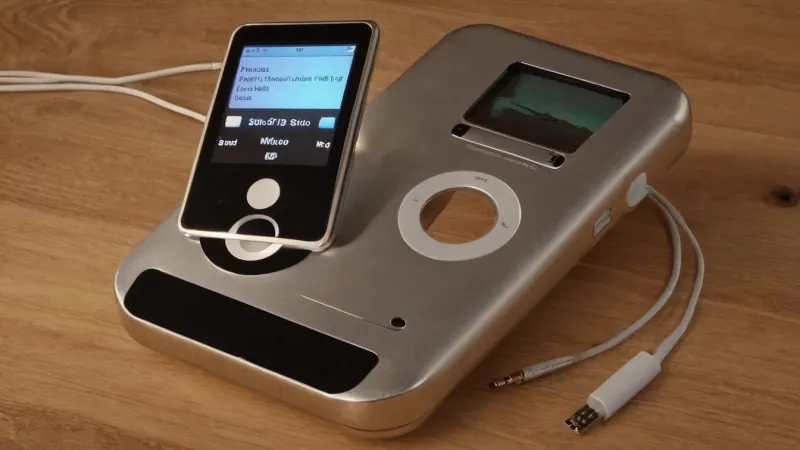
ClassiPod es una app que recrea la experiencia del iPod original con su rueda de clic y Cover Flow. Funciona en Android, iOS, Windows, macOS y Linux. Ideal para nostálgicos y amantes de la música física.
- Aplicable a
- Android, iOS, Windows, macOS, Linux, Subsonic servidor personal
- Tiempo
- 5 minutos para instalar y probar
- Dificultad
- fácil
Necesitas (3)
Contenido
- ¿Cómo instalar ClassiPod en tu móvil o PC?
- Cómo usar la rueda de clic en ClassiPod
- Formatos de audio compatibles
- Cómo usar ClassiPod con Subsonic (streaming)
- Cómo personalizar tu experiencia en ClassiPod
- ¿Es ClassiPod realmente útil?
- ¿Qué pasa si ClassiPod no reconoce mis canciones?
- ¿Cómo configurar ClassiPod para usarlo con Spotify o YouTube Music?
- ¿Qué pasa si la rueda de clic no responde en mi móvil?
Si buscas un reproductor de música que revive la estética del iPod original, ClassiPod es tu mejor opción. Funciona en Android, iOS, Windows, macOS y Linux, con interfaz idéntica al clásico iPod Classic, incluyendo su rueda de clic y Cover Flow. Es totalmente gratuito, de código abierto y soporta múltiples formatos de audio. Además, tiene versión web para usar desde cualquier navegador.
¿Cómo instalar ClassiPod en tu móvil o PC?
ClassiPod está disponible en varias plataformas. Para Android e iOS, descárgalo directamente desde su página oficial. En Windows y macOS, puedes descargar el instalador de la misma web. Si prefieres usarlo sin instalar nada, usa la versión web.
- Android: Ve a https://classipod.net, descarga la APK desde la sección ‘Download’ y úsala con tu gestor de archivos o Google Play (si es compatible).
- iOS: Descárgalo directamente del sitio web, ya que no está en App Store. Usa el archivo .ipa si tienes un dispositivo compatible.
- Windows/Mac/Linux: Ve a la página oficial y descarga el instalador según tu sistema operativo. Ejecútalo y sigue las instrucciones.
Cómo usar la rueda de clic en ClassiPod
La rueda de clic es la característica más icónica del iPod original. En ClassiPod, funciona perfectamente en dispositivos táctiles como móviles y tablets. Desliza tu dedo hacia arriba o abajo para navegar por canciones, álbumes y listas de reproducción.
- Abre la app o página web.
- Toca el centro del reproductor (donde está la rueda).
- Desliza tu dedo hacia arriba para ir a la siguiente canción, hacia abajo para retroceder, y lateralmente para navegar por listas.
Formatos de audio compatibles
ClassiPod soporta una amplia gama de formatos: MP3, WAV, FLAC, MP4, M4A, OGG, OPUS, AAC, AIF, APE y MOV. Esto significa que puedes reproducir archivos descargados, ripeados o guardados en tu dispositivo.
- Si tienes canciones en formato FLAC, las reproduces sin pérdida de calidad.
- Los formatos como OGG o OPUS son ideales para escuchar música online sin necesidad de descargarla.
Cómo usar ClassiPod con Subsonic (streaming)
ClassiPod permite integrar tu servidor personal de música a través de Subsonic. Esto te permite acceder a tus canciones desde cualquier dispositivo, incluso si no las tienes descargadas localmente.
- Instala Subsonic en tu PC o NAS (por ejemplo, con Docker o una aplicación como Subsonic para Android).
- Configura el servidor de música y asegúrate de que esté accesible desde la red.
- Dentro de ClassiPod, ve a Opciones → Configuración → Servidor Subsonic y introduce la dirección IP del servidor.
Cómo personalizar tu experiencia en ClassiPod
ClassiPod incluye opciones para personalizar el aspecto y comportamiento. Puedes elegir entre tema oscuro, pantalla partida, sonidos originales y un tutorial introductorio.
- Ve a Ajustes → Tema y selecciona el modo claro o oscuro según prefieras.
- Activa la función de “Pantalla partida” para ver dos listas al mismo tiempo (útil en tablets).
- En Opciones → Sonidos, puedes activar los clics originales del iPod.
¿Es ClassiPod realmente útil?
Sí, especialmente si buscas un reproductor que combine nostalgia con funcionalidad moderna. Aunque no es necesario para escuchar música, su interfaz y diseño lo convierten en una herramienta ideal para coleccionistas de iPod o amantes del retro.
¿Qué pasa si ClassiPod no reconoce mis canciones?
A veces, aunque hayas instalado correctamente la app y tengas archivos en formatos compatibles, ClassiPod no muestra tus canciones. Esto suele deberse a problemas de permisos o rutas incorrectas. Abre el menú Opciones → Carpeta de música y verifica que apunte a una carpeta con acceso de lectura. Si usas Windows, asegúrate de que la ruta no tenga caracteres especiales ni espacios extraños en el nombre del directorio.
- Reinicia ClassiPod después de cambiar la carpeta.
- Prueba moviendo tus archivos a una carpeta simple (por ejemplo, Música) y volviendo a configurarla.
También puedes probar con un archivo MP3 sencillo para descartar que sea un problema de formato o corrupción. Si el problema persiste, revisa los logs en la sección Información → Diagnóstico.
¿Cómo configurar ClassiPod para usarlo con Spotify o YouTube Music?
ClassiPod no tiene integración nativa con servicios de streaming como Spotify o YouTube Music, pero puedes usarlo como reproductor local si tienes esos archivos descargados previamente. Para acceder a la música de estos servicios desde ClassiPod, necesitas un método alternativo: Subsonic (como se explica en el artículo) o una herramienta como MusicBrainz Picard para convertir y organizar tus descargas.
- Puedes usar Subsonic con Spotify si tienes un servidor personal que almacene las canciones del servicio, pero esto requiere una configuración adicional (por ejemplo, mediante la extensión de Spotify Connect en tu sistema).
- Otra opción es descargar tus playlists de YouTube Music a formato MP3 o M4A con herramientas como ytdl y luego importarlas a ClassiPod.
No hay una forma directa de usar Spotify desde dentro de ClassiPod, pero puedes hacerlo indirectamente si usas Subsonic para sincronizar tus canciones locales o descargadas previamente. La app no soporta autenticación directa con servicios de streaming.
¿Qué pasa si la rueda de clic no responde en mi móvil?
Si la rueda de clic en ClassiPod no reacciona al deslizar tu dedo, prueba primero lo más común: reinicia el dispositivo. A veces, una actualización o un error temporal puede bloquear la interacción táctil. Si eso no funciona, abre el menú Opciones → Configuración → Interfaz y verifica que la opción Habilitar rueda de clic en pantalla táctil esté activada.
- En Android, prueba desactivando el modo “Bloqueo de gestos” o “Modo de descanso” del sistema si está activado.
- Si usas iOS, asegúrate de que no tengas un gesto asignado a la zona central del reproductor (por ejemplo, si tienes una aplicación que usa el centro como botón de inicio).
También puedes probar con un dispositivo diferente para descartar que sea un problema específico del hardware. Si todo falla, actualiza ClassiPod a la última versión disponible en su página oficial o reinstálalo desde cero.
Preguntas frecuentes
¿ClassiPod es gratuito?
Sí, es completamente gratuito y de código abierto.
¿Funciona en Windows 10?
Sí, funciona en Windows 10, 11 y macOS desde la versión más reciente.
¿Puedo usarlo sin instalar nada?
Sí, hay una versión web que funciona directamente desde cualquier navegador.
¿Soporta todos los formatos de audio?
Sí, incluye MP3, FLAC, WAV, M4A y muchos otros formatos modernos.
¿Puedo escuchar música en streaming con él?
Sí, integrado con Subsonic para servidores personales de música.
Fuentes consultadas
Fuentes consultadas el . Precios, horarios y versiones pueden cambiar: compruébalos en la fuente original.